
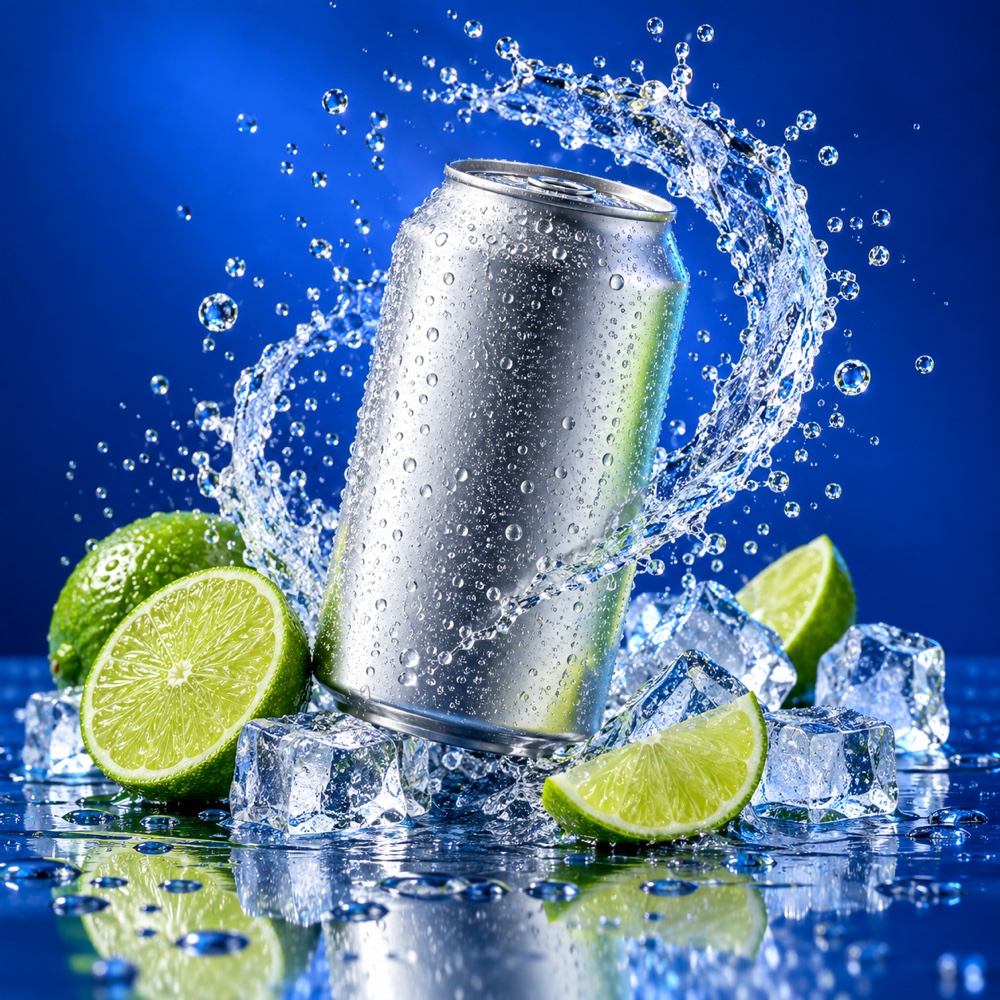
 Product
A premium citrus soda can product photo with lime slices, ice, frozen water splash, and electric cobalt-blue studio lighting
Image25 AI · GPT Image 2.5
输入提示词,先使用有限的 FLUX Schnell 免费额度。Flare 与 Sunburst 需要付费权限。
正在检查生图权限…
免费生图的提示词最多 2,000 个字符。
提示词会在生成前进行审核。请勿请求 NSFW、有害、深度伪造或侵权内容。 查看可接受使用政策
146 / 2,000
仅供参考,不是根据你的提示词生成的结果。
从提示词开始
ProductA premium citrus soda can product photo with lime slices, ice, frozen water splash, and electric cobalt-blue studio lighting
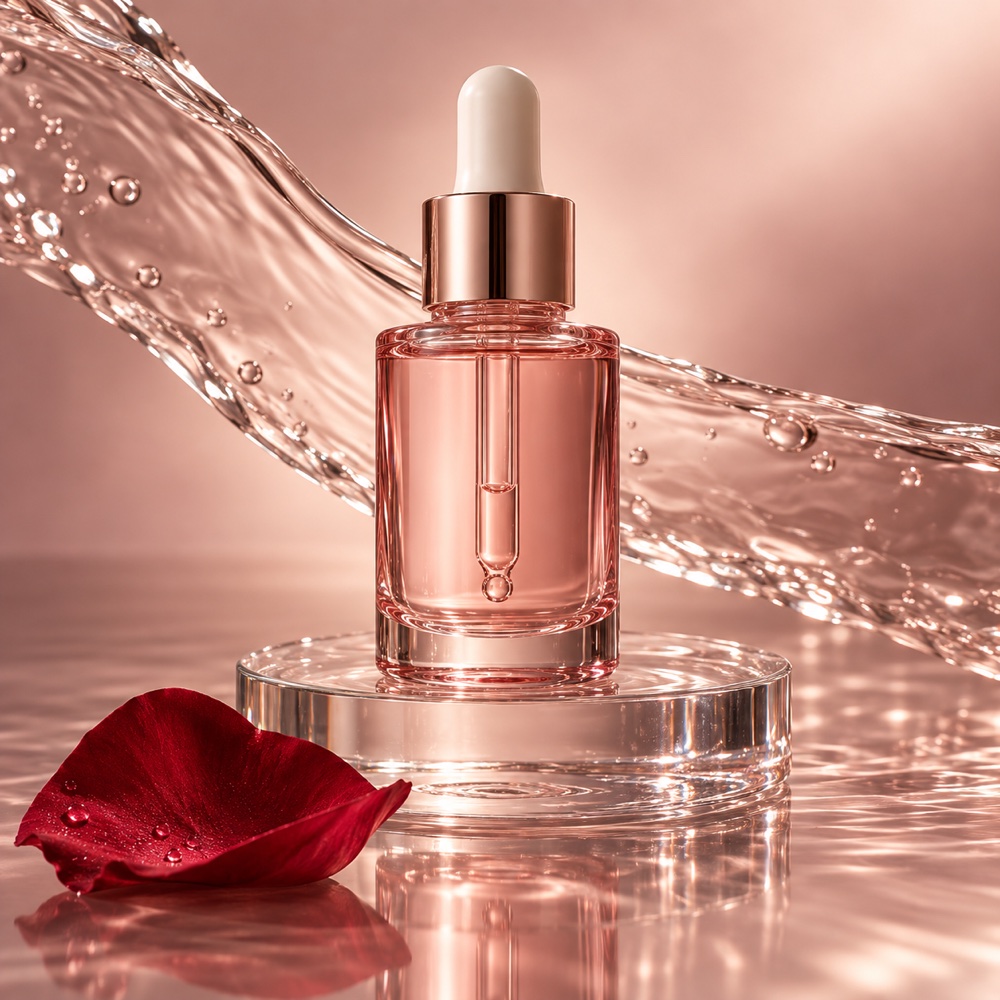
EditorialA luxury rose serum product photo with translucent pink glass, a clear pedestal, flowing water, and a deep-red rose petal
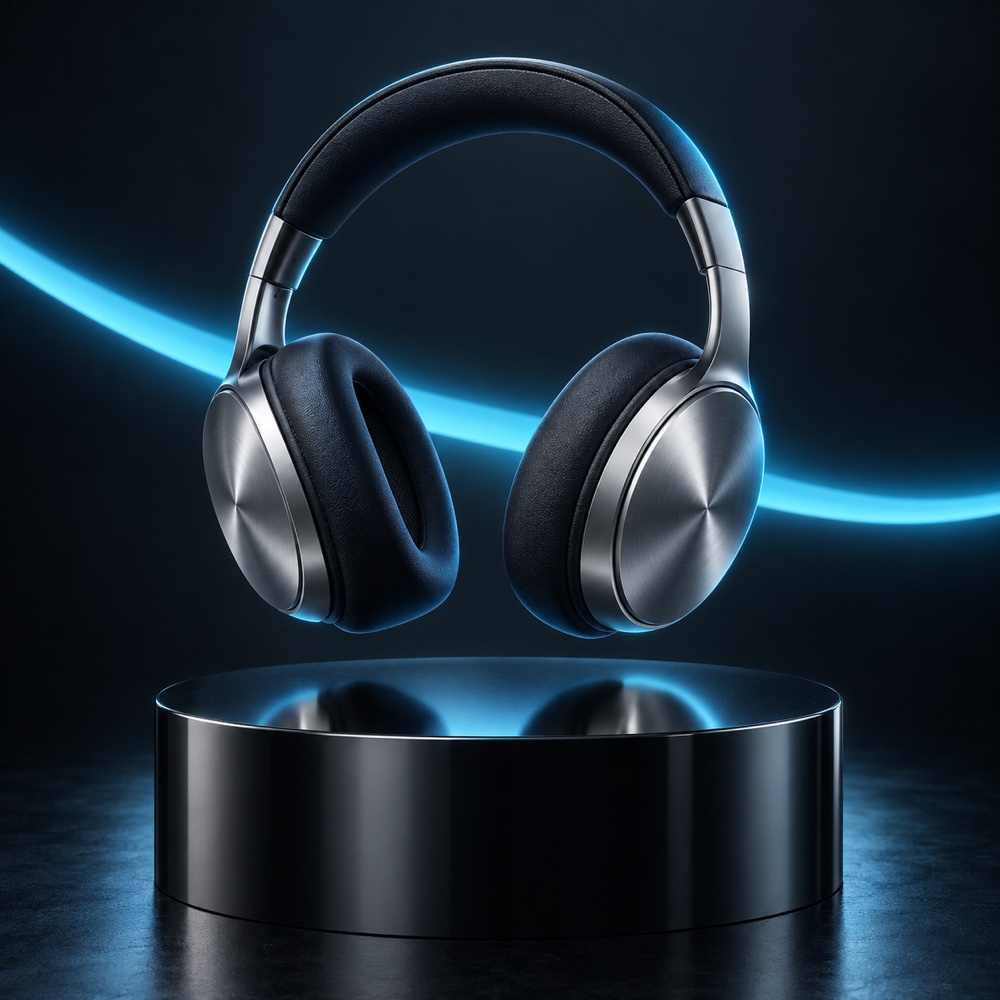
CampaignA futuristic chrome wireless headphone product campaign with cyan rim light, black reflective pedestal, and deep charcoal background
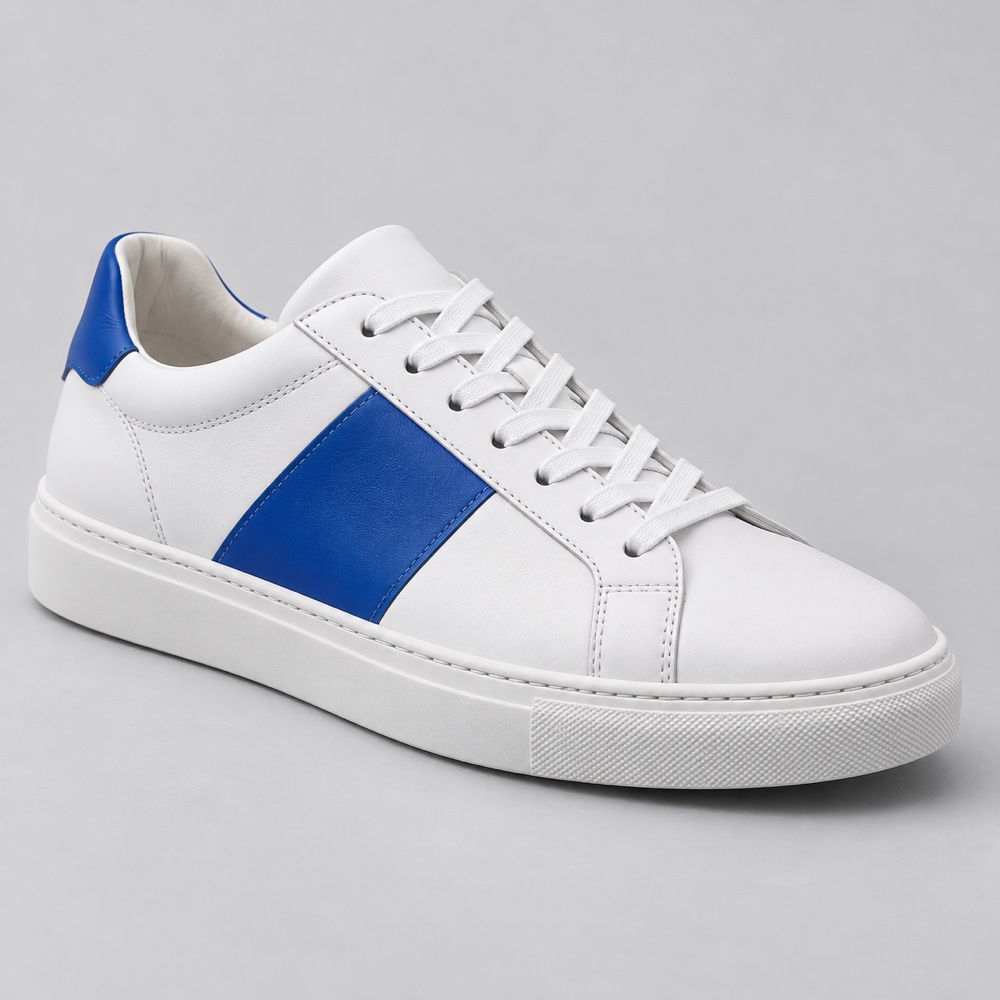
E-commerceA clean ecommerce product photo of a premium white leather sneaker with a cobalt-blue side panel, soft shadow, and catalog lighting
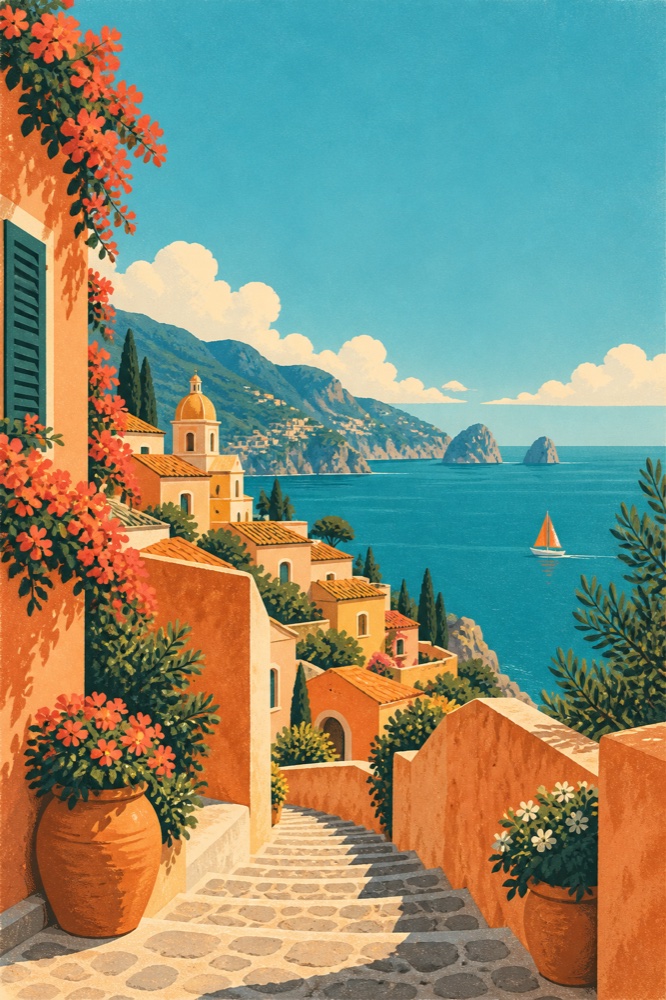
PosterA sunlit illustrated coastal travel poster with terracotta buildings, turquoise sea, orange sailboat, and a bold editorial composition
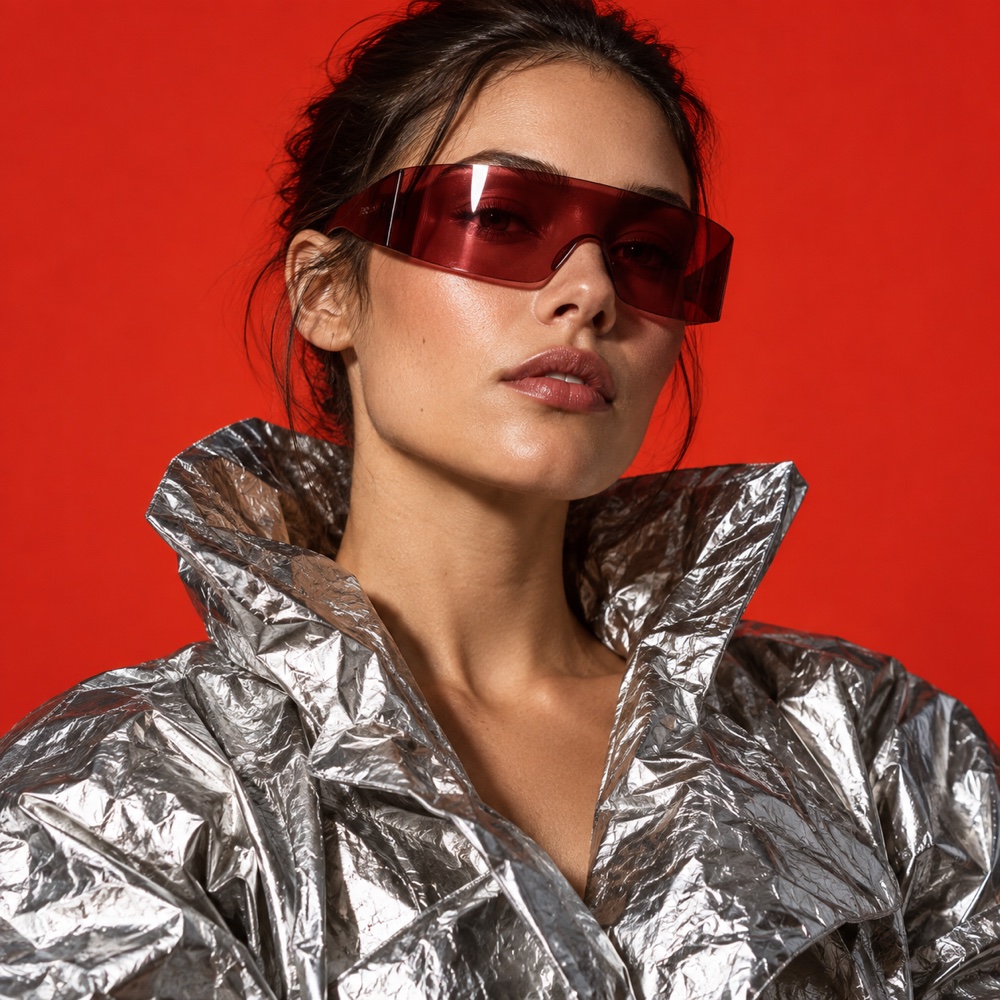
PortraitA studio fashion portrait with a sculptural silver jacket, burgundy visor sunglasses, vermilion background, and realistic fabric highlights
GPT Image 2.5 guide
这个 GPT Image 2.5 生成器面向可交付提示词:主体、风格、约束与可选参考。先用 Flare 探索,再把短名单交给 Sunburst,处理细节或字体。
有用的流程会把需求、探索、修正和检查分开。先明确图片要支持什么决定,而不是先挑喜欢的视觉风格。写下主体、使用场景、受众或用途,以及最不能丢失的一个细节。这样每次生成后都有具体标准可以比较。
用自然语言写清需求。说明主体、环境、视角、光线方向、材质或纹理,以及必须出现的文字。如果参考图很重要,要说明需要保留什么,不要假设工具一定会自动理解。
用可控的基线开始探索。先选定模型和分辨率,再在前几次提示词变体中保持设置不变。若同时修改措辞、模型和画布,就很难判断改进或新问题究竟由哪个选择造成。
只修正最小的失败细节。如果主体正确但背景不对,就改背景说明;如果布局正确但标题不可读,就缩短标题或调整分辨率。保留提示词中已经有效的部分,一次处理一个问题。
下载前根据交付需求检查结果。检查裁切、主体身份、文字、颜色关系、多余物体,以及图片是否为下一步设计留下足够空间。只有输出通过这项实际检查后,再保存提示词和设置。
按任务选设置,不要凭习惯。下表是 Image25 AI 建议的默认决策顺序。
| 设置 | 适用场景 |
|---|---|
| Flare | 需要批量草稿或 A/B 创意变体时。 |
| Sunburst | 交付给客户、细文字或多参考精度要求高时。 |
| 1K / 2K / 4K | 1K 打样,2K 发布,4K 接近印刷细节。 |
| 参考图(最多 2 张) | 需要保持产品外观、品牌色或既有姿势时。 |
按「主体 → 环境 → 光线 → 材质 → 图中文字 → 排除项」排序。排除项写短(“无人”“无水印”)。海报把准确标题放进引号。
好的提示词应该具体,但不要堆叠互不相关的形容词。先说明图片要完成什么任务,再描述帮助模型完成任务的视觉事实。例如,产品需求可以写明物品、拍摄角度、台面、光线、背景,以及为文案预留的空白区域。
说明性提示词结构
一只哑光黑色旅行水壶直立在浅色石材上,四分之三产品角度,左侧柔和窗光,表面有轻微水珠,暖中性色背景,右侧为短标题预留干净空间,无手部,无水印。
第一次生成后,按固定顺序与需求对照,避免追逐每一个可见差异。小范围修改比整段重写更容易判断效果。
遇到失败时,先判断问题属于哪一类,通常比立刻同时修改所有设置更容易恢复。隔离偏差,做一次针对性修改,再进行比较,不要在不了解原因时继续消耗积分。
预览有趣并不代表生成已经完成。请根据任务做一份简短验收检查,尤其是图片还要在其他工具中加字、裁切、修图或补充产品信息时。