如何使用 GPT Image 2.5:完整新手教程
从第一条提示词到最终编辑,了解 GPT Image 2.5 的模型选择、质量、画幅、参考图和逐步优化方法。
 Image25 AI 团队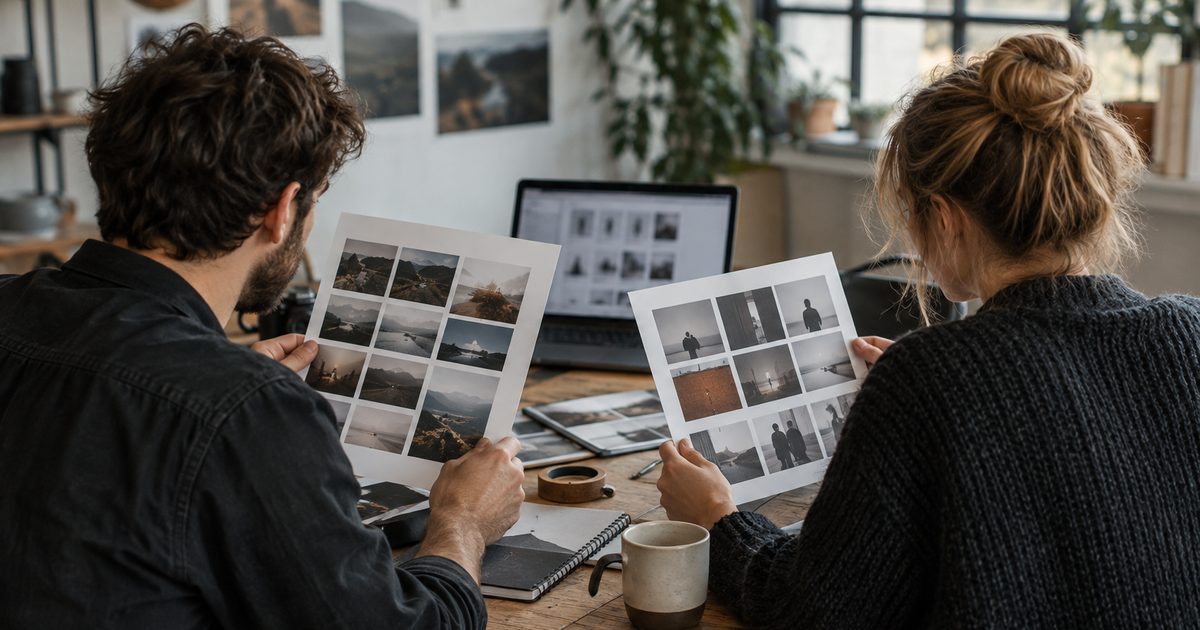
使用 GPT Image 2.5,最好把图片创作当成一个短流程,而不是寄希望于一条“神奇提示词”。先确定要制作的资产,再按任务选择模型、设置画幅和质量,描述可见结果,最后检查第一版并逐步修改。
可以按以下顺序开始:
- 明确最终要交付的图片以及使用位置。
- 需要快速迭代时选 Flare,需要更高质量时选 Sunburst。
- 在生成前设置画幅和输出质量。
- 用清晰的交付物、主体、构图和约束编写提示词。
- 只有当参考图控制身份、布局、产品细节或风格时才添加参考图。
- 检查完整结果,每次只做一个重点编辑。
GPT Image 2.5 生成器 也是按照这个逻辑组织的:模型、画幅、质量、提示词和参考图都分别控制。
本文的摄影风格配图由 AI 生成,用于说明选稿、参考图编辑和发布前检查场景,不是真实客户照片、产品截图或实测生成结果。
开始前先准备四件事
好结果从清楚的 brief 开始。打开生成器前,先回答四个问题:
- 要做什么资产:产品主视觉、人物、缩略图、海报、流程图,还是图片编辑?
- 图片放在哪里:网站、社交媒体、演示文稿、印刷品,还是个人项目?
- 哪些内容必须准确:产品形状、人物、文字、颜色、logo 或镜头角度?
- 哪些内容可以变化:背景、天气、衣服、光线或构图?
这样可以避免一个常见问题:只说“做得专业”,却没有解释实际使用场景中的“专业”是什么。网站 Hero 可能需要给文案留白,缩略图需要小尺寸下仍能看清主体,产品抠图则需要透明边缘和干净背景。
第一步:选择 Flare 或 Sunburst
GPT Image 2.5 提供两个模型选择。OpenAI 当前提示词指南将 Flare 描述为更重视速度的模型,将 Sunburst 描述为更重视质量的模型。先根据你要做的判断来选:
| 当前目标 | 起始选择 | 检查什么 |
|---|---|---|
| 探索多个视觉方向 | Flare | 主体和构图是否足够好,可以继续迭代? |
| 处理复杂编辑或细节要求高的资产 | Sunburst | 重要细节是否被保留? |
| 推进已有的 GPT Image 2 工作流 | Flare | 相同输入下质量是否仍可接受? |
| 第一版漏掉了关键细节 | Sunburst | 相同提示词是否改善了具体问题? |
不要同时更换模型、提示词和设置来比较模型。第一次比较时,尽量保持提示词、参考图、输出尺寸和质量设置一致,否则你实际上测试了多个变量。
需要查看任务决策表,可以参考 Flare 与 Sunburst 对比。
第二步:设置画幅和质量
画幅应该由使用位置决定,而不是由个人偏好决定。图标或头像适合方图,网站 Hero 或演示文稿适合横图,手机画面、海报和封面通常更适合竖图。
Image25 当前界面提供常用画幅选项,以及 1K、2K 和 4K 质量选项。如果图片会被近距离查看或后续裁剪,更高质量可能有帮助,但它不能替代清楚的提示词。先用实际可接受的设置把构图做对,再测试更高设置是否真的解决了问题。
生成前检查界面显示的积分估算。估算会根据模型和质量设置变化,具体配置也可能更新。不要照搬旧教程里的数字,以当前生成器和定价页显示为准。
第三步:编写第一条提示词
实用的 GPT Image 2.5 提示词可以按这个顺序写:
创建一张[交付物],内容是[主体],场景位于[环境]。
构图:[镜头角度、取景、主体位置和留白]。
视觉方向:[媒介、配色、材质和光线]。
约束:[要保留什么、排除什么,以及必须出现的文字]。
例如:
创建一张安静风格效率应用的 16:9 网站 Hero 图。
画面展示暖色橡木桌面上的深色笔记本、陶瓷杯和小台灯。
构图:平视三分之四角度,物体集中在左侧,右侧留出干净留白。
视觉方向:编辑风格产品摄影,柔和清晨窗光,温暖象牙白和炭黑配色。
约束:不出现人物、logo、水印、可读文字或其他电子设备。
这种写法足够具体,但没有试图控制每一个像素。如果第一版比例不对,下一次只修正比例,不必把整条提示词全部重写。
第四步:给参考图分配明确任务
当模型需要一个视觉上的事实来源时,参考图很有用。可以用它控制产品几何、角色身份、姿势、现有房间,或者需要保持识别度的构图。
不要只上传参考图,却不解释它的作用。明确它控制什么,以及哪些内容允许变化:
参考图 1 用来控制产品形状和标签位置。
参考图 2 只用来控制暖色配色。
把背景改成干净的摄影棚墙面,保留产品比例和镜头角度。
Image25 当前生成器界面最多接受两张参考图。如果参考图之间有冲突,先决定哪张控制身份、构图、颜色或材质。参考图越多不一定越好,优先级不清会让结果更难判断。
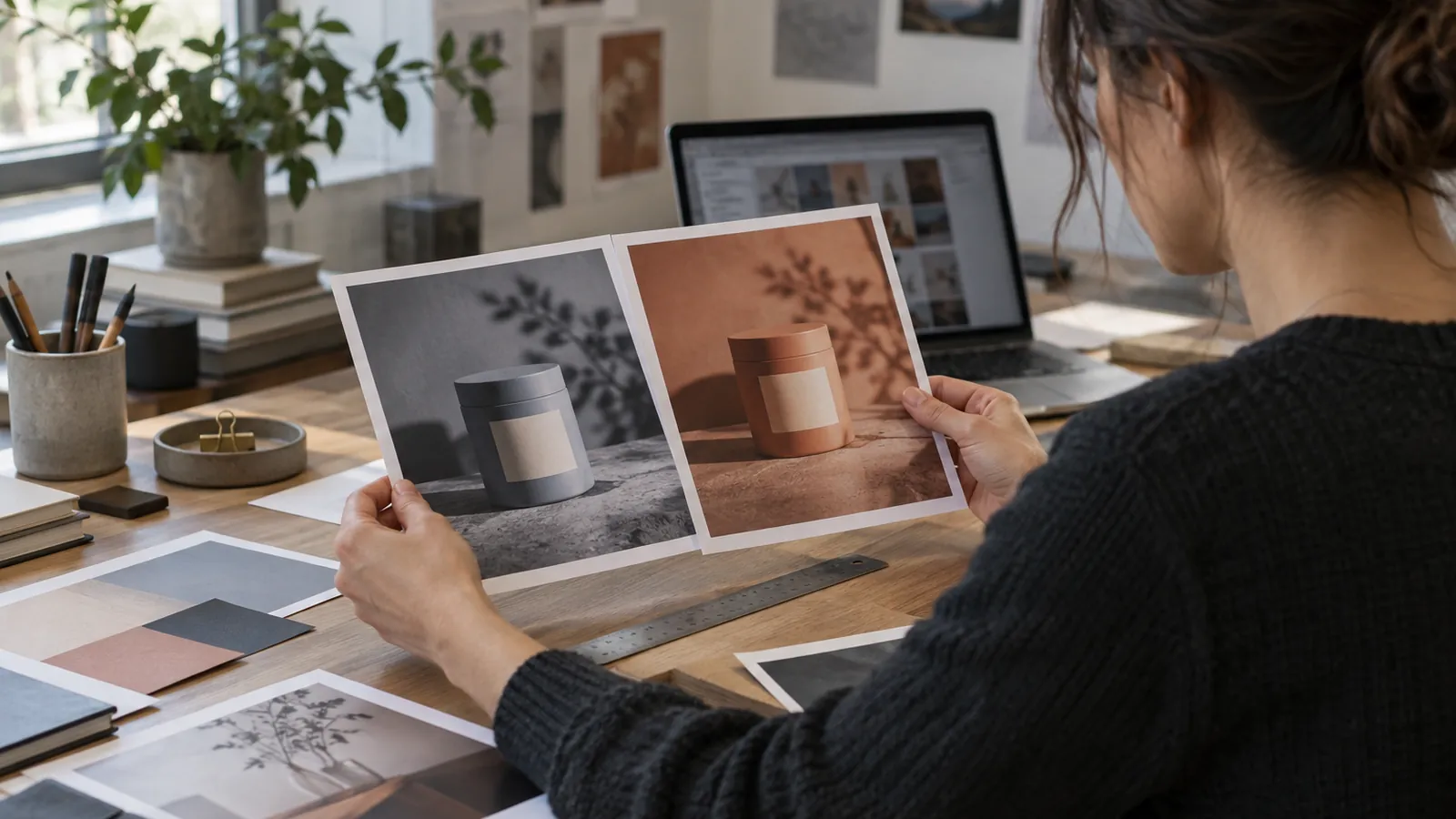
给每张参考图一个职责,把产品几何和光线与需要改变的细节分开检查。
第五步:检查完整结果
不要只看缩略图判断结果,要在最终使用的尺寸和裁切方式下检查图片。
重点查看:
- 主体和所有必需物体是否出现;
- 选定画幅下的构图是否可用;
- 产品几何和人物身份是否保留;
- 是否出现多余物体、手指、logo 或水印;
- 文字的拼写、标点、数量和位置是否正确;
- 阴影、反光、边缘和透明度是否自然;
- 视觉风格是否真的适合使用场景。
对于精确文字,把文案放在单独的提示词区块中,并要求只出现一次。生成后仍要人工校对。如果文字是商业资产的关键部分,可以保留无文字版本,再用设计工具排版,以便更稳妥地控制最终结果。
第六步:一次只优化一个变量
窄幅编辑循环更容易带来有效反馈:
- 保存第一版图片和所用设置。
- 明确唯一一个可见问题。
- 写一条只解决该问题的指令。
- 如果是编辑任务,复用上一张图片作为输入。
- 和基准结果对比。
有用的局部编辑像这样:
保持产品、镜头角度、光线和桌面不变。
只把背景替换为纯暖灰色摄影棚墙面。
或者:
保持角色设计、颜色和比例不变。
只修改姿势,让角色坐下并看向窗户。
不要写“把所有东西都变得更好”。这句话无法评估,也很容易把原本正确的细节一起改掉。
三个实用工作流
网站 Hero
先选择横图,把主体放在远离文案的一侧,并说明需要怎样裁切。用低风险设置生成第一版,再调整留白和主体层级。最后同时检查桌面端和移动端裁切。
产品编辑
用参考照片控制产品几何,并明确哪些内容可以变化。保持镜头、阴影和周围物体稳定。将编辑结果与参考图对照后,再决定是否用于商店或广告素材。
连续角色或视觉系统
先创建一张角色参考图,记录外观特征,再把这些约束重复到后续场景中。每次只改变环境或姿势中的一项,并把提示词和结果一起保存,方便之后回到基准版本。
常见问题与修正方法
| 问题 | 可能原因 | 下一步 |
|---|---|---|
| 图片好看但无法使用 | 只描述了风格,没有描述交付物 | 先写资产类型、摆放位置、裁切和必需物体。 |
| 编辑时背景也被改变 | 没有说明哪些内容必须保持 | 明确列出镜头、光线、产品和背景约束。 |
| 小细节被漏掉 | 要求太多,指令互相竞争 | 把重要细节单独写一句,减少其他装饰描述。 |
| 文字错误或重复 | 没有隔离文案和位置 | 使用精确文字区块,并人工检查结果。 |
| 不知道哪个设置真正有效 | 同时改动了多个设置 | 回到基准版本,一次只改变一个变量。 |
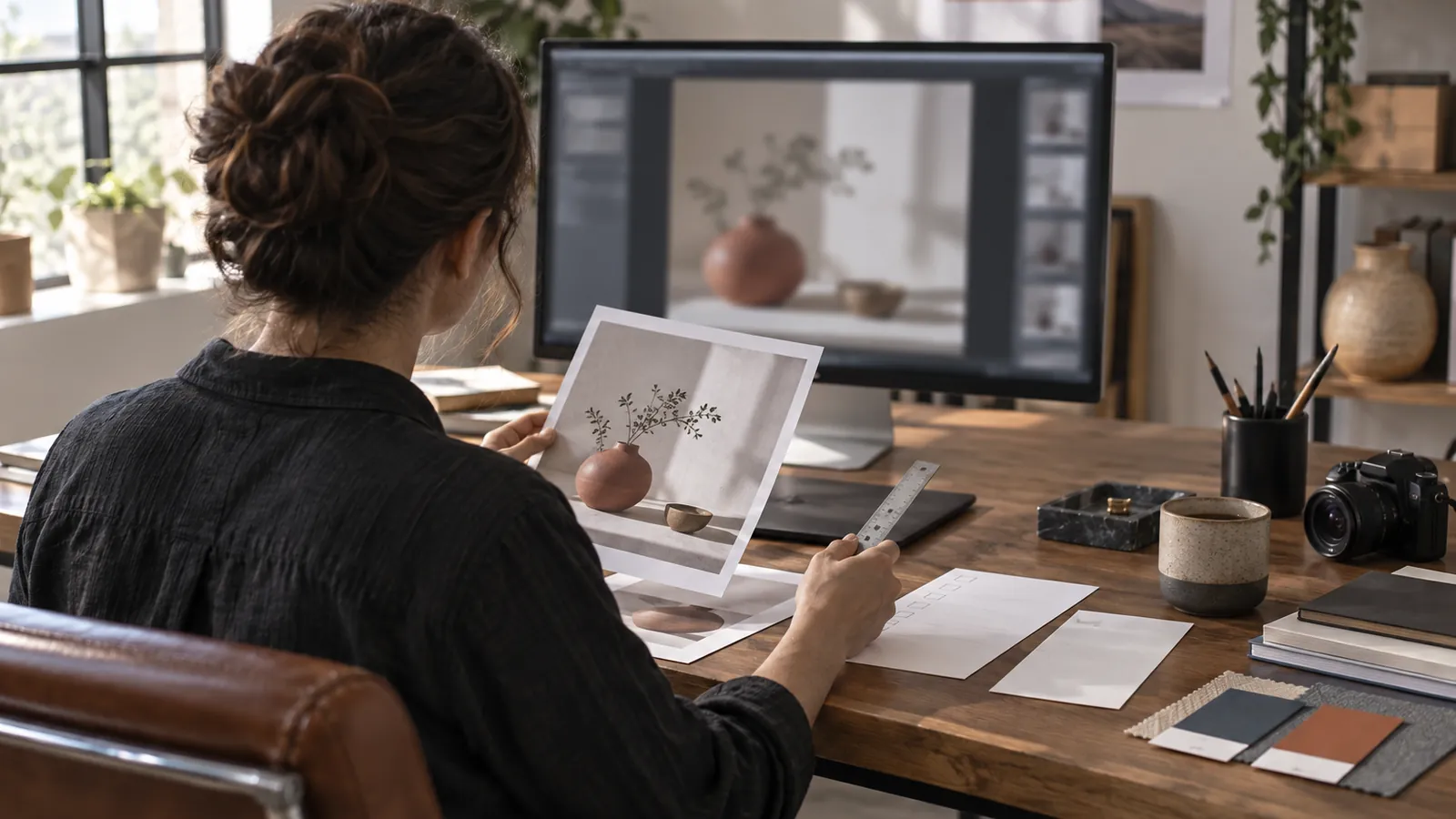
按最终裁切和输出尺寸检查图片,再把选中的图片、提示词和设置一起保存。
下载或发布前检查
- 图片是否服务于一个明确场景,而不是只有泛泛的氛围?
- 模型和质量是否匹配任务的真实优先级?
- 重要细节是否保留?
- 最终裁切是否适合目标平台?
- 是否检查了文字和多余瑕疵?
- 是否记录了提示词、模型、质量、画幅和参考图?
- 是否保留了可比较的基准版本?
可以从 Image25 AI 生成器 开始,查看 GPT Image 2.5 案例,并在 GPT Image 2 与 2.5 对比 中了解版本差异。当前积分套餐请查看 定价页。
来源与方法
本文关于模型选择、参数和编辑流程的部分参考了 OpenAI 官方 GPT Image 2.5 prompting guide,核对日期为 2026 年 9 月 11 日。Image25 的控件和积分估算属于产品界面信息,可能变化,实际使用时以当前生成器显示为准。